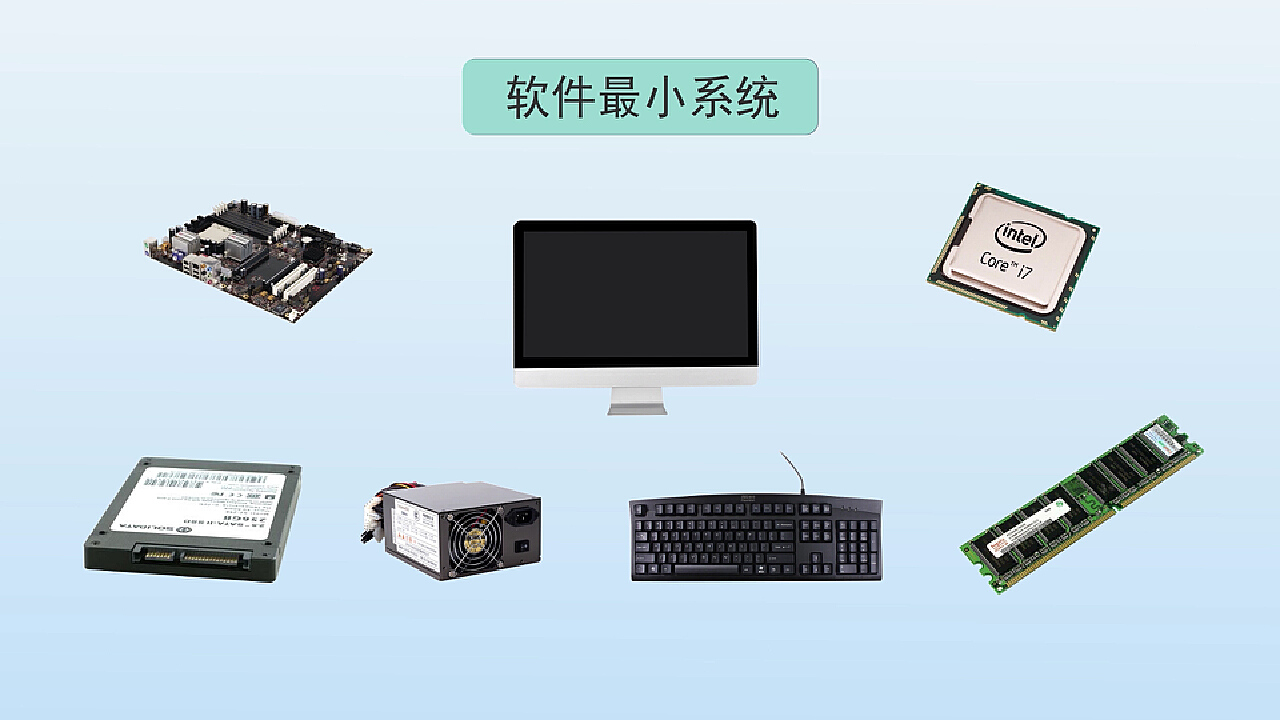
在動手組裝一臺個人電腦之前,理解其背后的“軟件最小系統”是確保硬件順利運行并發揮最佳性能的關鍵一步。這不僅僅是關于選擇正確的CPU或顯卡,更關乎如何為你的硬件骨架注入靈魂——一個穩定、高效且兼容的操作環境。本文將引導你了解組裝電腦前必須掌握的軟件系統基礎知識。
一、 什么是“軟件最小系統”?
軟件最小系統,是指在硬件組裝完成后,為使計算機能夠啟動并執行基本操作所必需的最精簡軟件集合。它通常包括:
- BIOS/UEFI固件:存儲在主板芯片中的底層系統,是電腦加電后第一個運行的軟件,負責硬件初始化、自檢(POST)和引導操作系統。
- 操作系統內核與引導程序:例如Windows的引導管理器或Linux的GRUB,它們負責加載操作系統的核心部分。
- 最基本的設備驅動程序:讓操作系統能夠識別和控制核心硬件(如CPU、內存、芯片組、存儲控制器和顯示輸出)的軟件。
理解這個“最小系統”的概念,能幫助你在遇到開機黑屏、無法識別硬盤等問題時,系統地排查是硬件故障還是軟件(驅動/設置)配置問題。
二、 組裝前的關鍵軟件知識準備
1. 主板BIOS/UEFI:硬件的指揮官
- 作用與訪問:它是硬件與操作系統之間的橋梁。組裝后首次開機,你需要立即按下特定鍵(如Del、F2)進入其設置界面。
- 必備設置檢查:
- 啟動模式:需根據你的存儲設備選擇 Legacy BIOS(傳統模式) 或 UEFI模式。現代主板和新硬盤(尤其是NVMe SSD)強烈建議使用UEFI模式,它支持更快的啟動、更大的硬盤分區和更高的安全性。
- 存儲設備識別:確保BIOS能正確檢測到你的固態硬盤(SSD)或機械硬盤(HDD)。
- 內存XMP/DOCP配置:如果你購買了高頻內存條,通常需要在此界面啟用XMP(Intel)或DOCP(AMD)配置文件,否則內存只會以默認的低頻運行。
- 集成設備管理:可以啟用或禁用板載的聲卡、網卡等。
2. 操作系統選擇與安裝介質制作
- 選擇系統:根據需求選擇Windows、Linux發行版或其他系統。對于大多數用戶,Windows 10/11 因其廣泛的驅動和軟件兼容性仍是首選。請確保你擁有合法的許可證。
- 制作安裝盤:從官網下載系統鏡像,并使用 Rufus 或 微軟官方媒體創建工具 將其制作成USB啟動盤。確保U盤格式正確(UEFI啟動通常對應FAT32格式)。
3. 驅動程序的規劃:硬件的“翻譯官”
驅動程序是保證硬件被操作系統正確使用的關鍵。組裝前,你應該:
- 主板驅動:訪問主板制造商官網,根據你的主板型號,提前下載好 芯片組驅動、網絡(有線/無線)驅動 和 音頻驅動。尤其是網卡驅動,在全新安裝系統后若無網絡驅動,將無法聯網下載其他驅動。
- 核心硬件驅動:
- 顯卡驅動:從NVIDIA(英偉達)或AMD官網下載對應型號的最新驅動。核顯用戶則需下載Intel或AMD的核顯驅動。
- 存儲驅動:若使用較新的NVMe SSD或配置了RAID,可能需要提前準備相關驅動,在Windows安裝過程中加載。
- 建議做法:將所有必要的驅動程序提前下載到另一個U盤中,以備安裝系統后使用。
4. 磁盤分區與系統安裝
- 分區方案:對于UEFI系統,磁盤應采用 GPT分區表。安裝系統時,Windows安裝程序會自動創建必要的 EFI系統分區(約100MB)和 恢復分區。建議為系統盤(通常是C盤)預留充足空間(如256GB或以上)。
- 安裝過程:從U盤啟動,按照向導操作。關鍵步驟是選擇正確的安裝磁盤和分區。安裝完成后,立即安裝之前準備好的主板芯片組和網卡驅動。
三、 首次進入系統后的關鍵步驟
- 連接網絡,更新系統:通過Windows Update安裝所有重要的系統更新和安全補丁。
- 安裝剩余驅動程序:安裝顯卡、聲卡等全部驅動,并從設備管理器中檢查是否有未識別的設備(黃色感嘆號)。
- 激活操作系統:輸入你的產品密鑰完成激活。
- 安裝必備軟件與安全防護:安裝瀏覽器、辦公軟件及安全軟件。
四、 軟硬兼施,方得始終
組裝電腦的樂趣不僅在于硬件的選擇與拼裝,更在于成功點亮并穩定運行的那一刻。對“軟件最小系統”的深入理解,能讓你在組裝過程中游刃有余,快速定位并解決問題。記住一個核心原則:先確保底層固件(BIOS/UEFI)設置正確,再規劃好操作系統的安裝與驅動準備。做好這些功課,你的DIY之旅將會更加順暢和成功。
通過掌握這些知識,你不僅是在組裝一臺機器,更是在構建一個完整、可控的計算機系統服務基礎。